jueves, 12 de junio de 2014

INSTALACION DE SliTaz

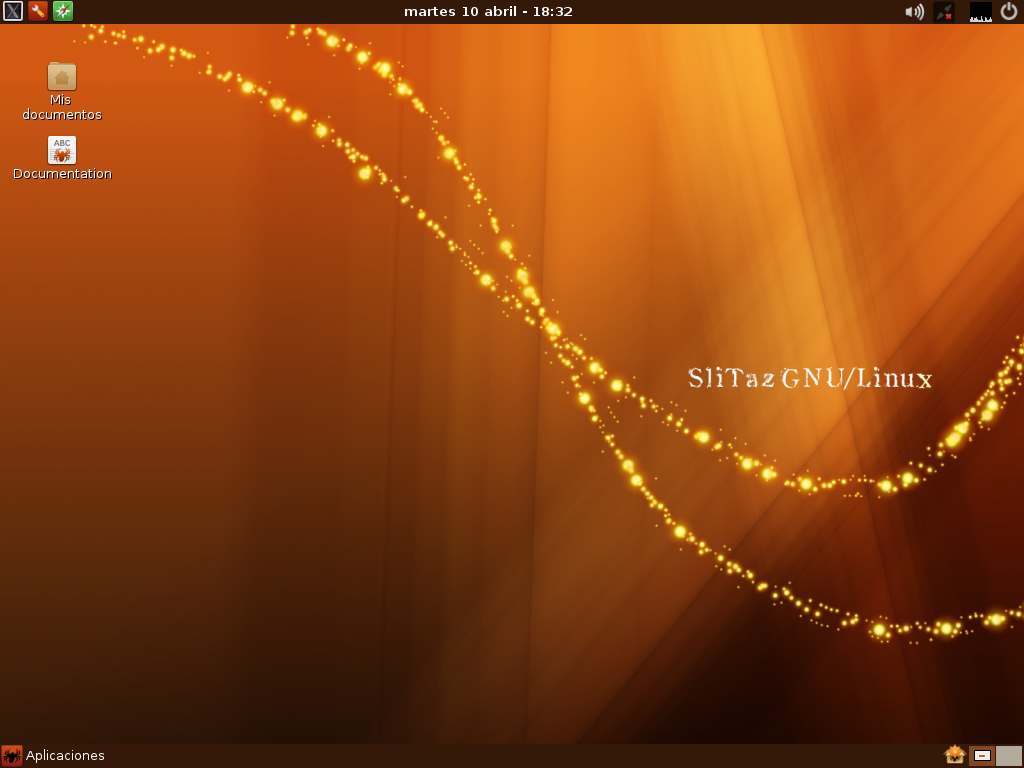
1. Inserta el Live-cd de SliTaz 4.0 y arranca el sistema. Una vez que arrancó el sistema tendrá un escritorio con este aspecto.

2. Abrimos el menú de “Aplicaciones” y vamos a “Herramientas del sistema” y ejecutamos “SliTAz Panel” Otra forma de ejecutar el tazpanel es darle clic al icono de en medio de los tres que se encuentran en la parte superior izquierda del escritorio. Tendrá el siguiente aspecto.
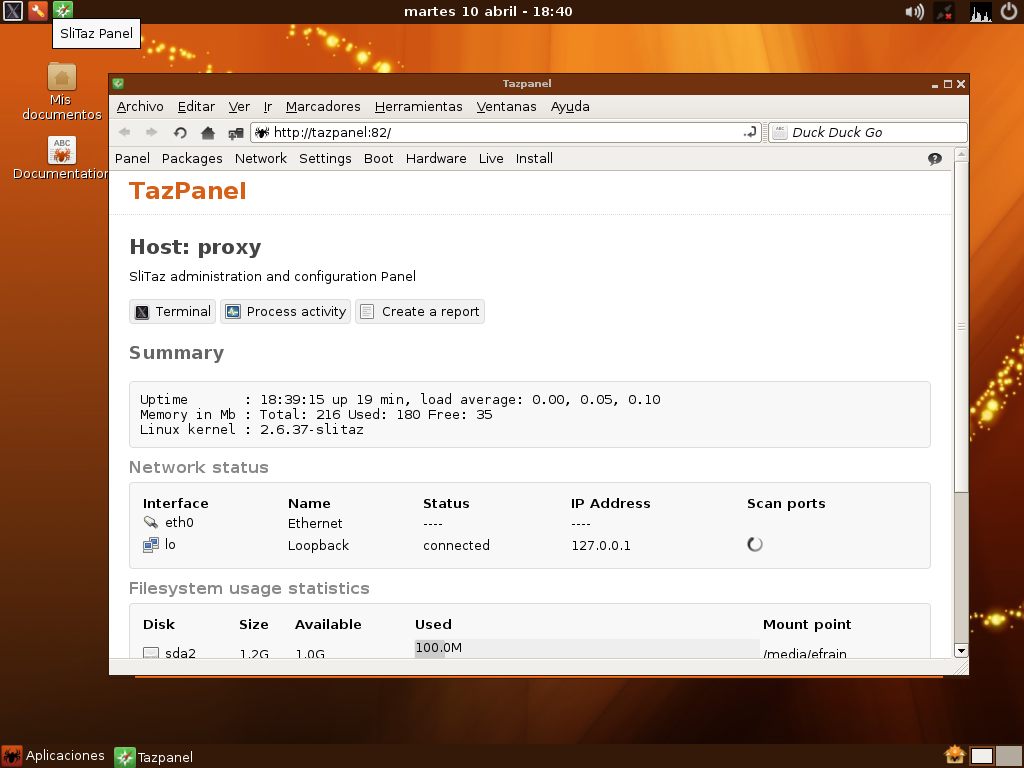
3. Una vez que abrió el tazpanel vamos hasta  la opción “install” que es la última de las opciones.
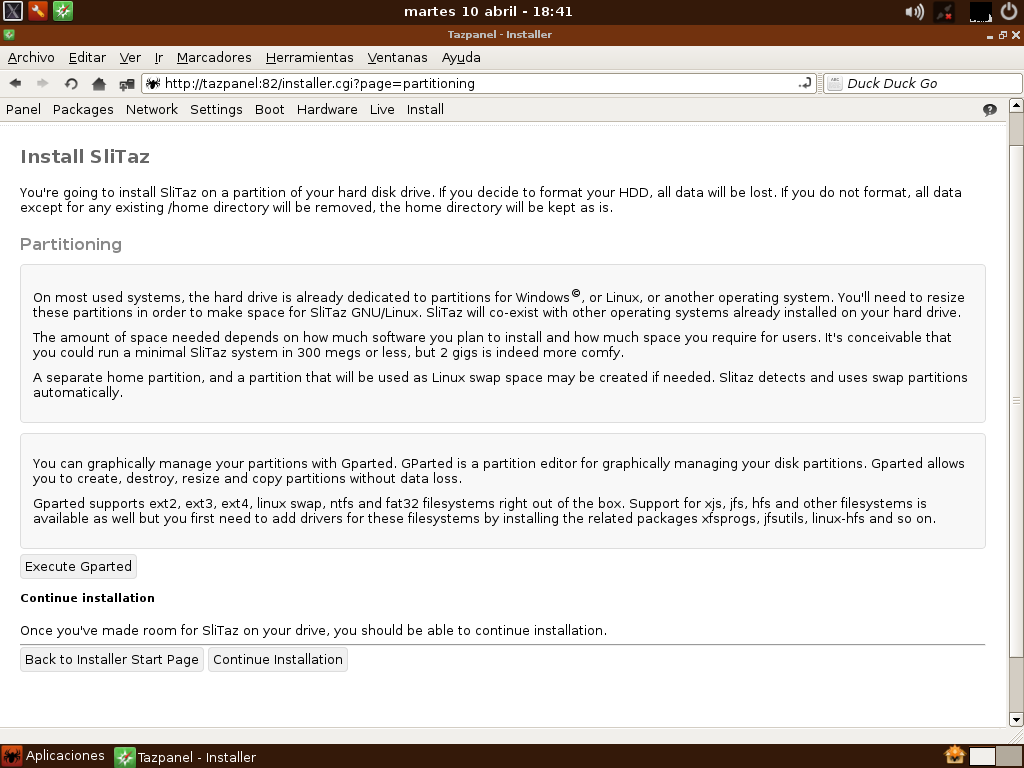
4. Nos recomendará que particionemos antes de instalar, leamos con atención la recomendación de espacio y particiones, si es necesario que particionemos damos clic en el botón “Execute Gparted” el cual abrirá la aplicación Gparted. Si no necesitamos particionar ya que sabremos donde va instalado el sistema damos clic “Continue installation”
5. Ahora se desplegara la ventana para llenar los campos de instalación.
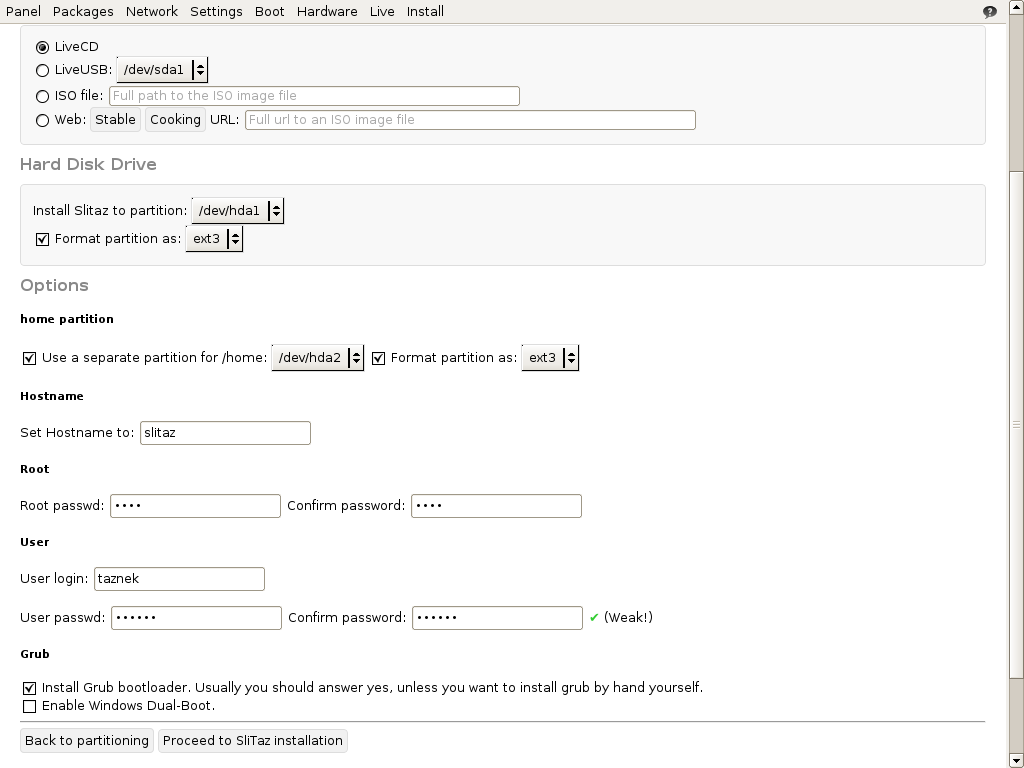
SLITAZ SOURCE MEDIA
En este campo debe ir la fuente que usaras para instalar el sistema, ya sea el Live-cd o USB, una imagen ISO (especificando la ruta) o desde internet. Si arrancaste mediante el cd y aun está dentro este se seleccionara automáticamente.
HARD DISK DRIVE
Debes elegir el disco o unidad donde se instalara el sistema y también si deseas formatear sólo rellena el cuadro y elige el tipo de archivos para formatear de preferencia “ext3″. Observa la imagen inmediata superior.
OPTIONS
Aquí se encuentran el resto de los campos a llenar.
- Home partition. Elige esta casilla si quieres que home se cree en otra partición, debes indicar la partición, así mismo si quieres que formatee esa partición debes rellenar el campo e indicando que tipo de archivos en este caso “ext3″
- Hostname. Este es el nombre de la computadora
- Root. Debes elegir la contraseña de root y confirmarla, por defecto la contraseña es “root” sin comillas si no deseas modificarla pasa al siguiente paso.
- User. Elige tu nombre de usuario y contraseña y confirma la contraseña. Por defecto es “tux” y su password es “tux” se recomienda que lo cambies.
- Grub. Rellena la casilla si quieres que el sistema instale el GRUB, y como nueva opción también podemos elegir que agregue windows al GRUb. SI no quieres que se instale el GRUB porque ya tienes el de otra distro deja los campos en blanco y deberás ingresar a la otra distro para dar de alta SliTaz en ese grub.
6. Listo ya esta completa la información, si aún tienes duda revisa los campos o si no, aún tienes la opción de volver a lo de las particiones dando clic en “Back to partitioning”
Si Ya estás completamente listo da clic en “Proceed SliTaz installation” Una vez que empieza la instalación comenzará a describir el proceso, si todo salió bien verás algo como esto:
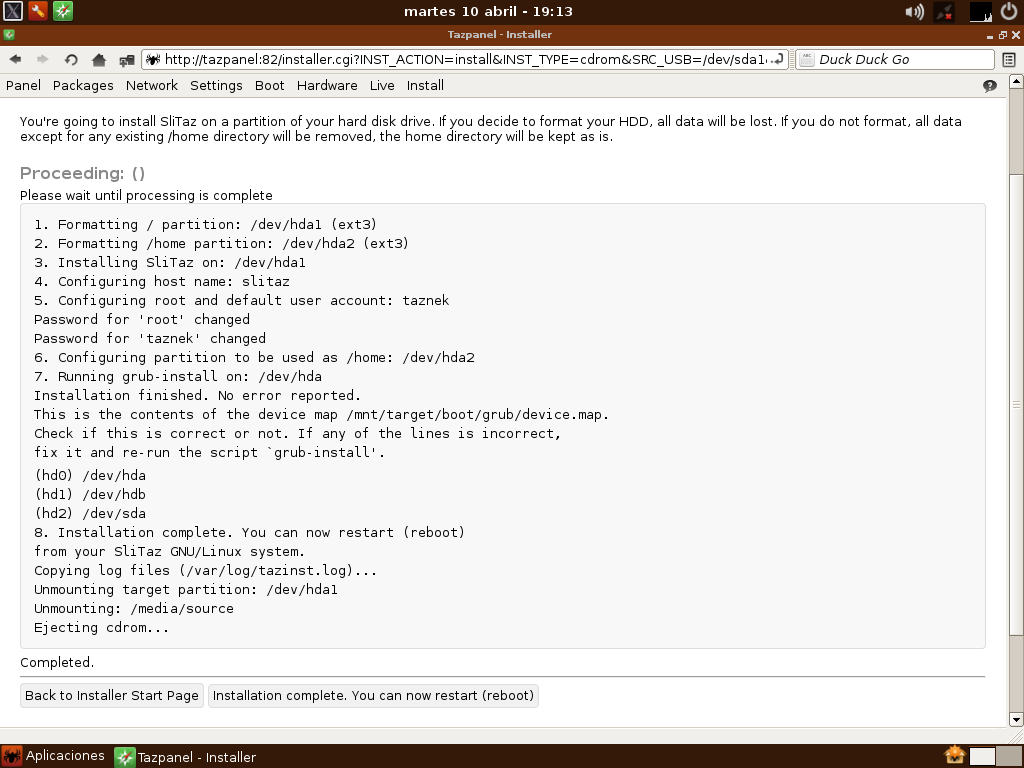
Listo haz terminado ya sólo queda dar clic en “Installation complete.

INSTALACION DE UBUNTU

ubuntu13.10
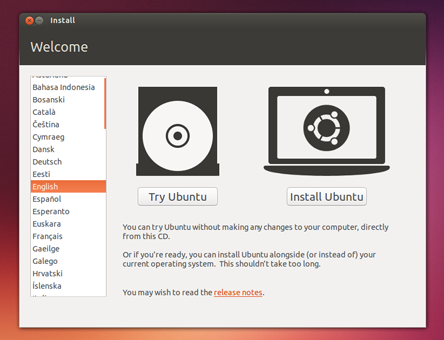
En la primera pantalla nada más iniciar la instalación deberemos seleccionar el idioma y sin más reparo continuamos la instalación.
Opción: puedes probar el sistema operativo sin instalando en la opción de “probar Ubuntu”
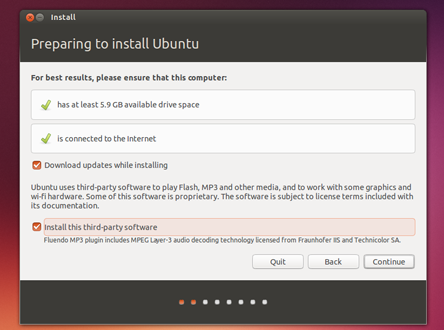
ubuntu13.10.2ubuntu13.10.3En este paso se verifica que tu ordenador/portátil cumple todos los requisitos mínimos para la instalación, así como: el espacio en disco, conectado a la corriente y conexión a Internet)
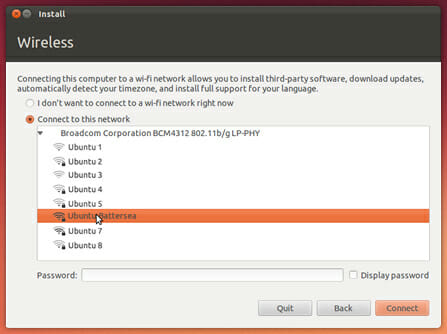
Si no dispones de conexión a Internet por cable y si por Wifi (inalámbrica), puedes hacer clic sobre el icono de redes (parte superior derecha de tu monitor) para conectarte.
Además se nos muestran dos opciones:
- “Descargar actualizaciones mientras se instala”
- “Instalar este software de terceros”
ubuntu13.10.4

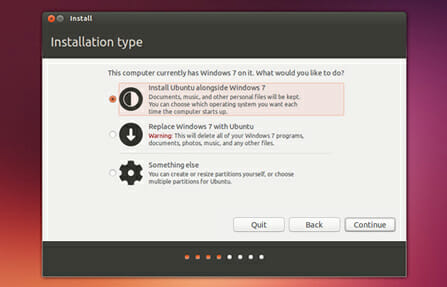
Llegamos al punto en el que tenemos tres opciones:
- Instalar junto a otro sistema operativo:
(Instala Ubuntu junto a otros sistemas operativos, los cuales mostrara)
- Reemplazar sistema operativo con Ubuntu:
(Borra todo el disco duro e instala Ubuntu como único sistema)
- Algo más:
(En esta opción podemos crear, editar y borrar particiones)
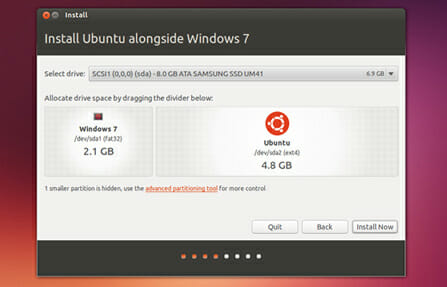
ubuntu13.10.5Segun las selecciones anteriores, ahora se puede comprobar que has elegido la forma en que desea instalar Ubuntu.
Ubuntu necesita alrededor de 4,5 GB para instalar, por lo que añadir unos cuantos GB extra para permitir a sus archivos.
No estoy seguro de este paso? Los usuarios de Windows pueden usar el instalador de Windows, lo que instalar y desinstalar Ubuntu de la misma manera que cualquier otra aplicación de Windows. Es más sencillo y completamente seguro.
Pequeño resumen para crear particiones:
Partición del S.O. = Tipo de la partición: primaria, tamaño: 5-10Gb, ubicación: principio, utilizar como ext4 y punto de montaje /.
-Partición para la Memoria de Intercambio = Tipo de la partición: lógica, tamaño: 1-4Gb, ubicación: principio, utilizar como swap y punto de montaje nada.
- Partición de la carpeta personal = Tipo de la partición: primaria, tamaño: 5-maximo Gb, ubicación: principio, utilizar como ext4 y punto de montaje /home.ubuntu13.10.6

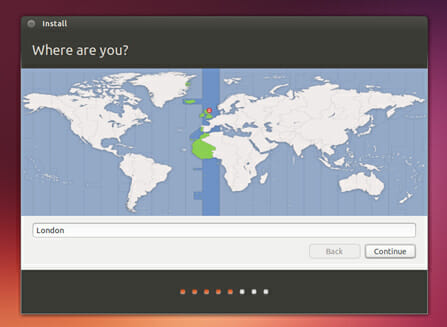
Ahora debemos de seleccionar nuestra localidad para ajustar el horario, para ello si estamos conectados a internet lo podemos hacer desde hay de forma automática, si no de forma manual sin mayor complicación.ubuntu13.10.7


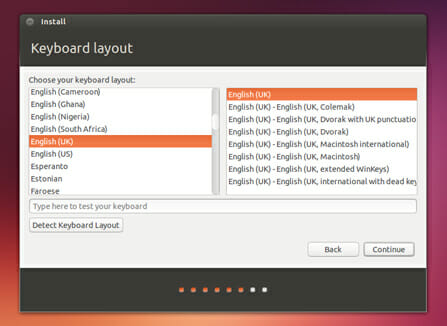
En la siguiente pantalla seleccionaremos nuestra distribución del teclado, para ello tenemos un espacio para probar la distribución antes de aplicarla.ubuntu13.10.8


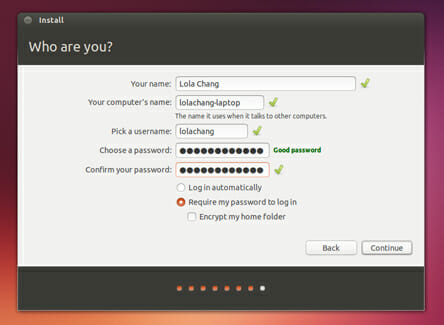
Llego la hora de dar unos datos de usuario, nombre del equipo, una contraseña y la opción de inicio automático.
ubuntu13.10.9


Por otro lado recordamos que en esta versión de Ubunto nos incitan a crear una cuenta en Ubuntu One
Para quien no lo sepa, es un servicio de almacenamiento en la nube.
ubuntu13.10.10
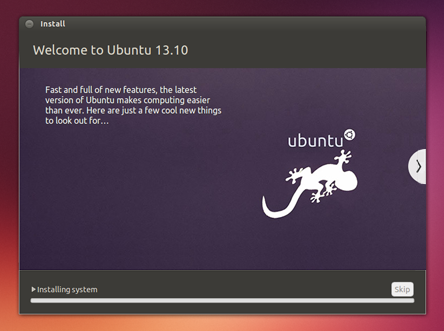
Después de esto la instalación seguirá hasta finalizar, donde te pedirá que reinicies el ordenador/portátil y la instalación a finalizado.
Al reiniciar veras tu nuevo Ubuntu 13.10 instalado correctamente para su funcionamiento.

INSTALACION DE OPEN SUSE

Instalación

YaST es el instalador de sistema gráfico más completo de GNU/Linux, mas no por ello deja de ser sencillo si no se te van los dedos. De hecho, una instalación en un disco sin particiones es siguiente, siguiente, siguiente… Tal vez le falle el tener demasiada opción avanzada a la vista, pero, lo dicho, basta con no tocar. Y viceversa: los usuarios avanzados disfrutarán de su poderío, pudiendo configurar la instalación a placer.
Cómo instalar openSUSE 13.1 (Instalación básica)
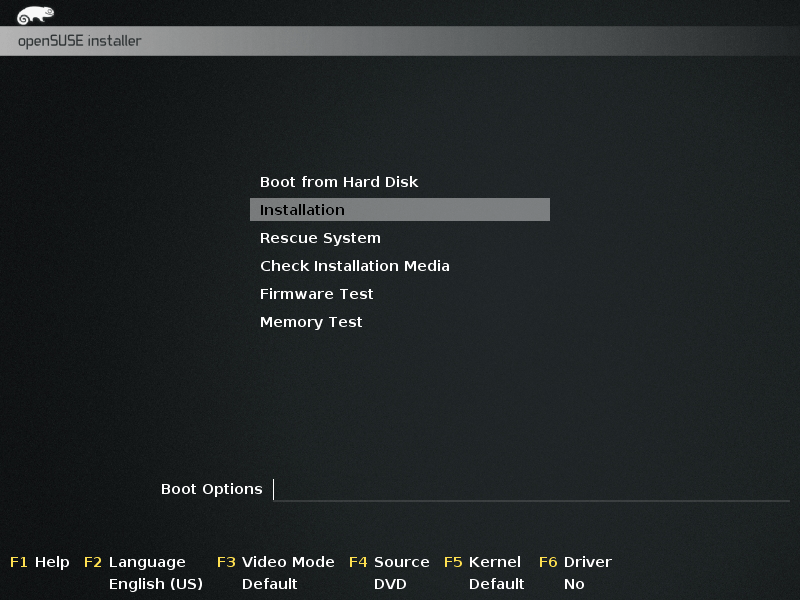
Opciones del instalador
Si pulsas F2 podrás elegir el idioma que desees en este instante y un paso que te ahorras. A continuación se cargará el instalador de sistema, por lo que deberás esperar unos minutos hasta que la siguiente pantalla de bienvenida aparezca ante tus ojos.
Cómo instalar openSUSE 13.1 (Instalación básica)
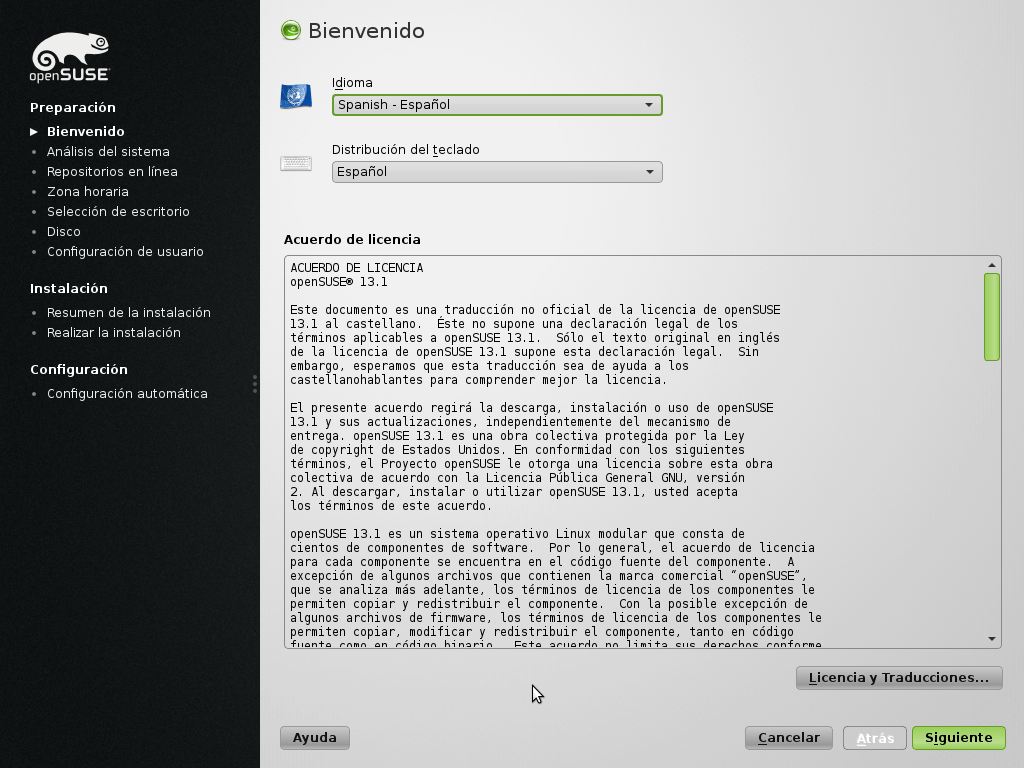
Idioma y distribución del teclado
En este punto puedes volver a cambiar el idioma y/o la distribución del teclado. Al darle a siguiente se entiende que aceptas la licencia de uso de openSUSE.
Cómo instalar openSUSE 13.1 (Instalación básica)
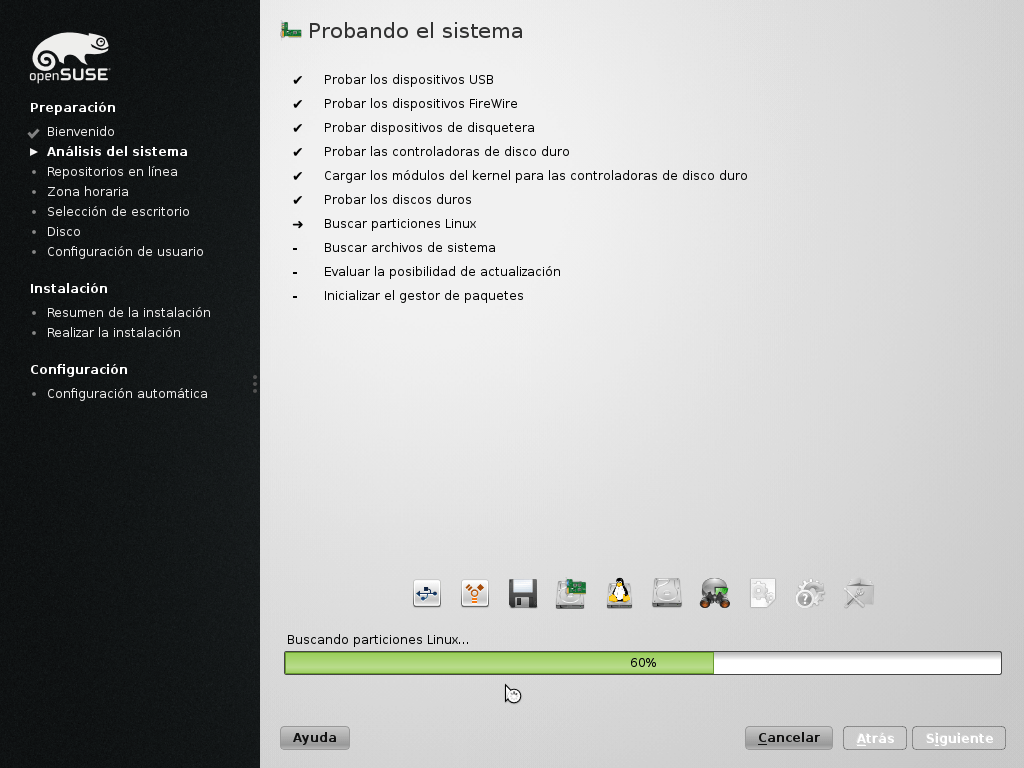
Probando el sistema
Esta primera comprobación es rápida, aunque puede trabar un poco si tienes particiones cifradas.
Cómo instalar openSUSE 13.1 (Instalación básica)
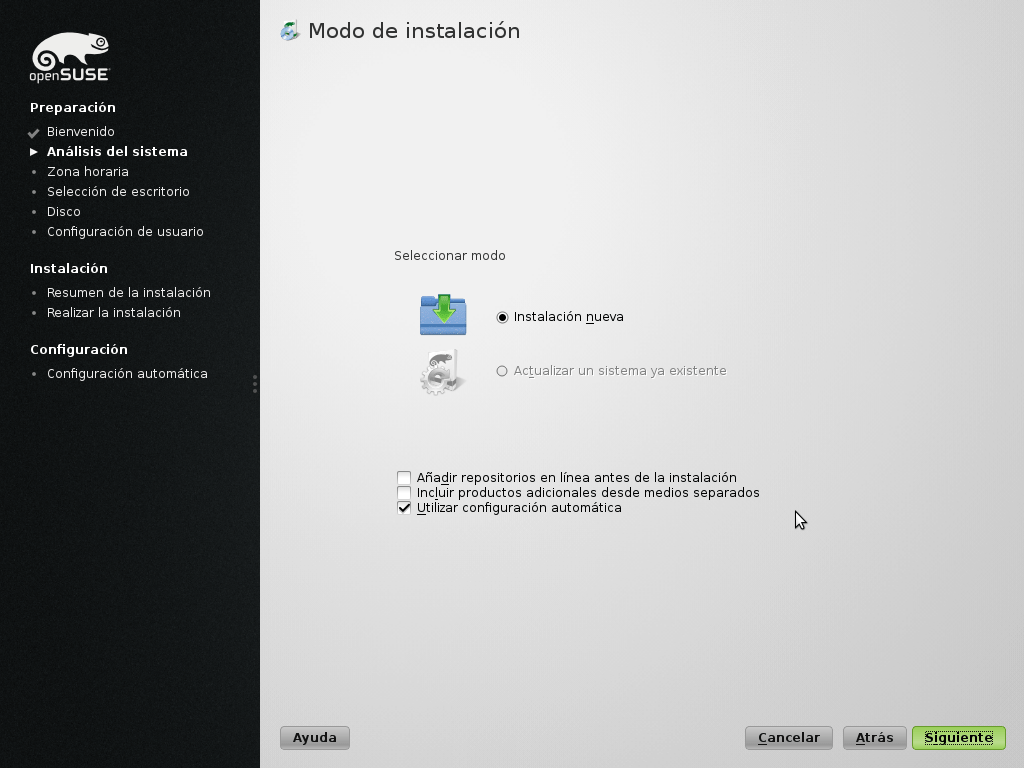
Instalar y actualizar
Utiliza la configuración automática si quieres ahorrarte algunos pasos. Todo se puede configurar más tarde y es raro que falle con lo esencial.
Cómo instalar openSUSE 13.1 (Instalación básica)
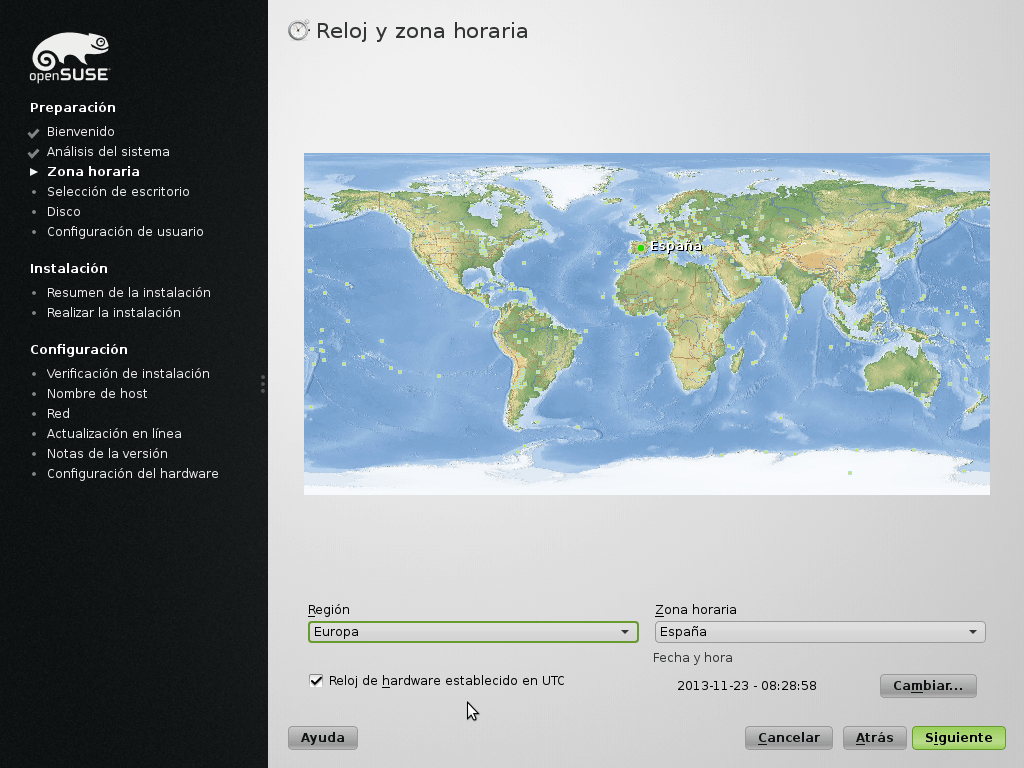
Reloj y zona horaria
La configuración de reloj y zona horaria no tiene mayor complicación.
Cómo instalar openSUSE 13.1 (Instalación básica)
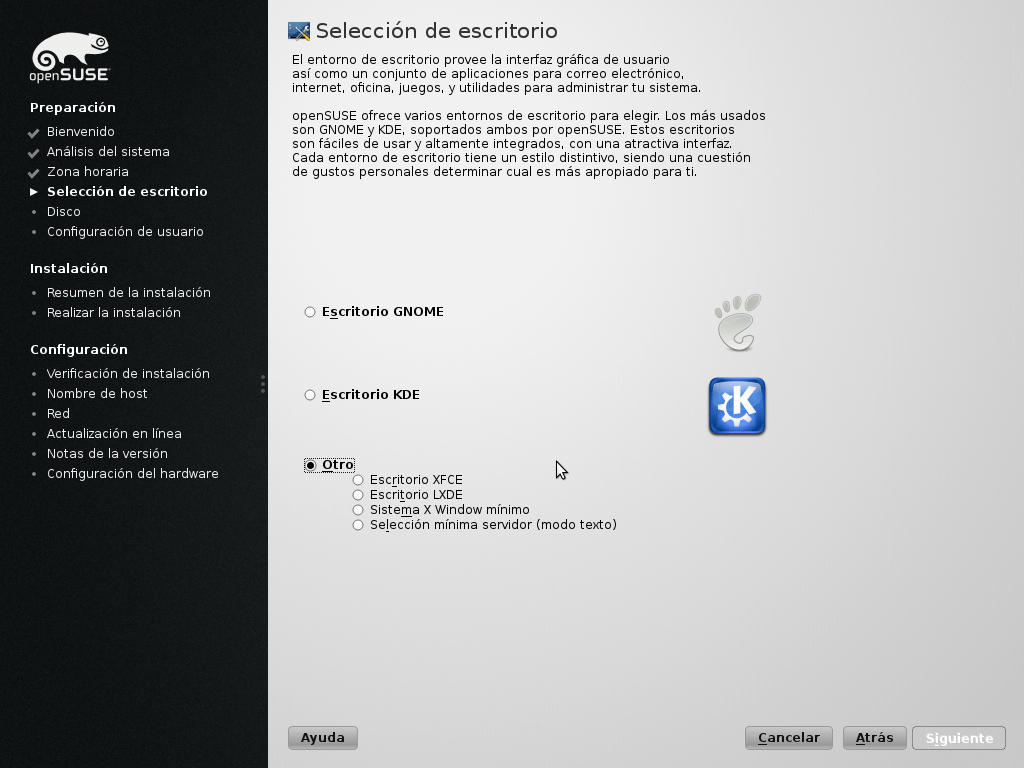
Selección de escritorio
El escritorio predeterminado en openSUSE es KDE, pero hay más opciones. Sin embargo, mientras que las ediciones GNOME y KDE están cuidadas con mucha atención, las del resto de alternativas no tienen tanta suerte y necesitarán de algún retoque, como mínimo en lo estético.
Cómo instalar openSUSE 13.1 (Instalación básica)
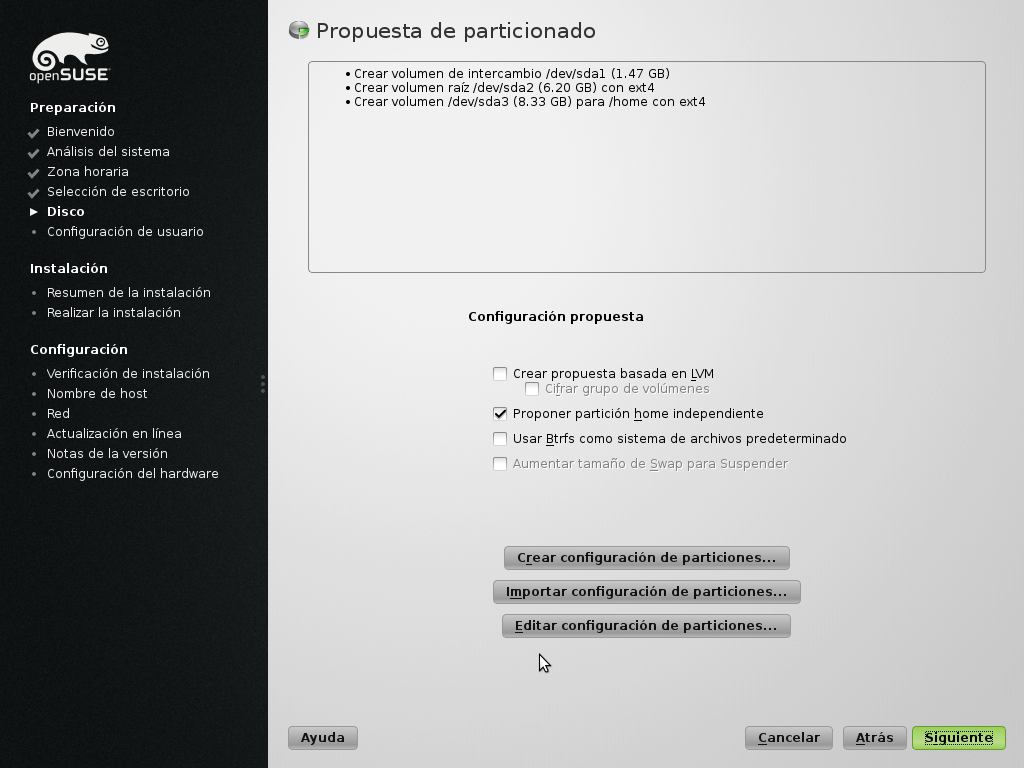
Particionado
La propuesta de particionado de openSUSE es razonable para un uso común del sistema, pero solo viable en el caso de que la instalación sea en un disco duro vacío. Como lo normal es que haya uno o varios discos duros con diferentes particiones y algunas se quieran conservar, la recomendación es ir sobre seguro y elegir la opción Editar configuración de particiones.
Cómo instalar openSUSE 13.1 (Instalación básica)
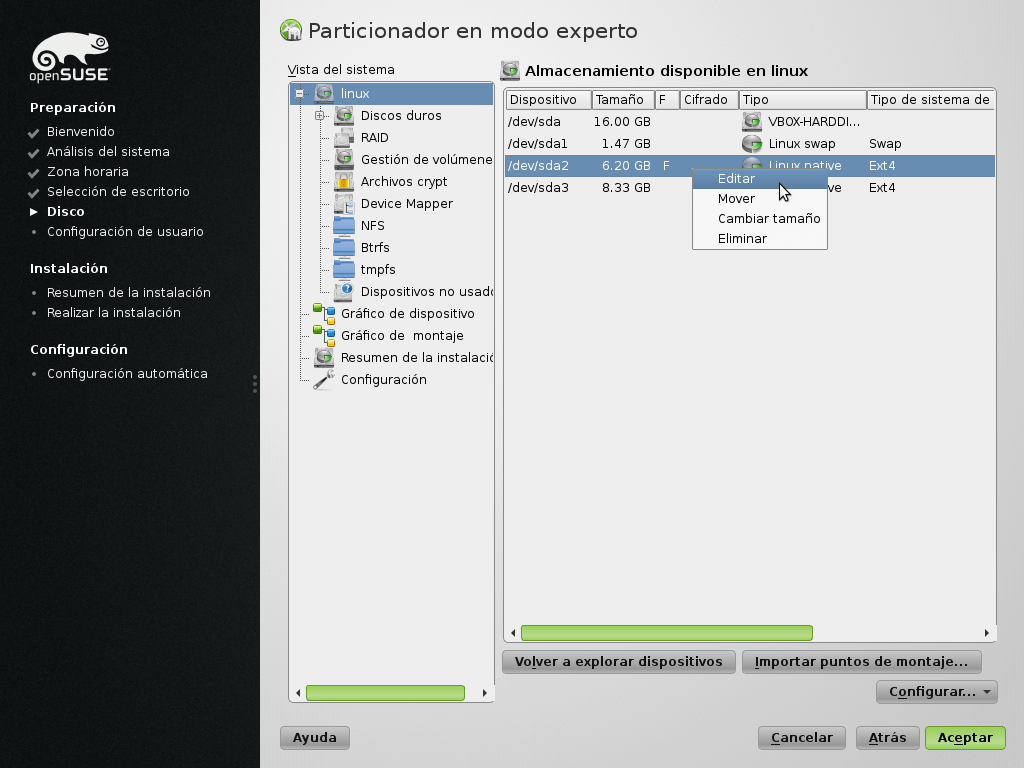
Particionador avanzado
Si has seguido el consejo que te dábamos arriba y sabes perfectamente en qué particiones quieres instalar openSUSE, es tan sencillo como abrir el menú contextual y editarlas. Necesitarás como mínimo una partición para la raíz y otra para la memoria de intercambio, aunque lo recomendado es separar el home. Puedes utilizar el árbol de archivos de la izquierda y elegir exactamente los discos duros a editar.
Cómo instalar openSUSE 13.1 (Instalación básica)
Editor de particiones
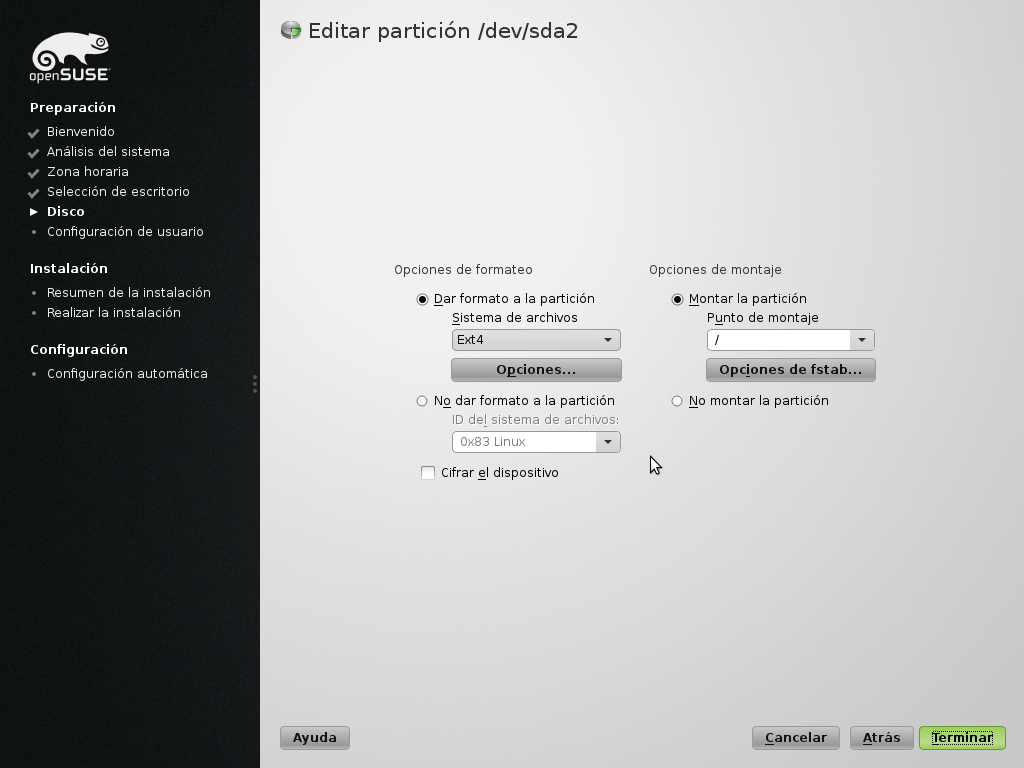
Este es el editor de particiones y salvo que busques algo específico, solo te interesa rellenar el punto de montaje y elegir si quieres formatear o no. El sistema de archivos recomendado sigue siendo Ext4. Asimismo, puedes cifrar la partición completa, que no es lo mismo que el cifrado de home de Ubuntu. Si cifras una partición y le asignas punto de montaje deberás introducir la contraseña en el arranque del sistema (cuanto más larga y complicada sea la contraseña, más seguro será el cifrado).
Cómo instalar openSUSE 13.1 (Instalación básica)
Creación de usuarios
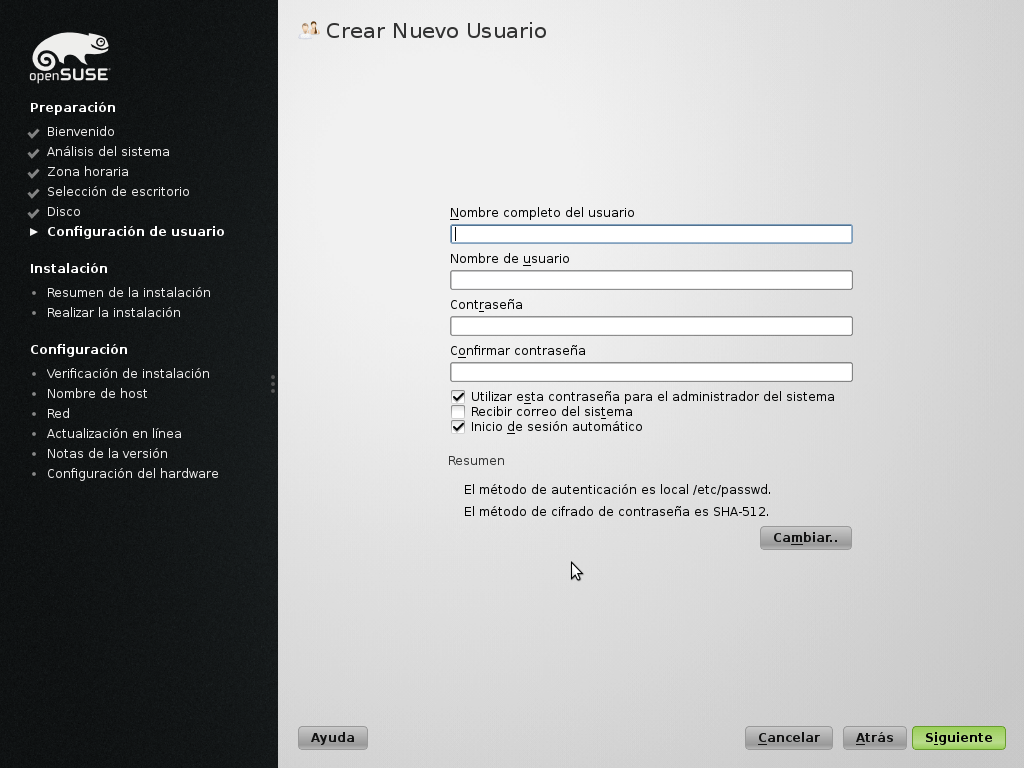
Si te gusta el sistema sudo de Ubuntu, o lo que es lo mismo, quieres poder realizar labores administrativas (instalar y actualizar el sistema, sin ir más lejos) con la contraseña de usuario que indiques en esta pantalla, mantén la marca en la primera opción.
En cuanto al Inicio de sesión automático, que por defecto viene activado, la recomendación es la contraria: desmarca. A no ser que no te importe que cualquiera que encienda tu PC pueda acceder a tu sesión sin que una contraseña se lo impida. Excepto si has cifrado la partición de home. Entonces te lo puedes ahorrar si eres un solo usuario.
Cómo instalar openSUSE 13.1 (Instalación básica)
Configuración de la instalación
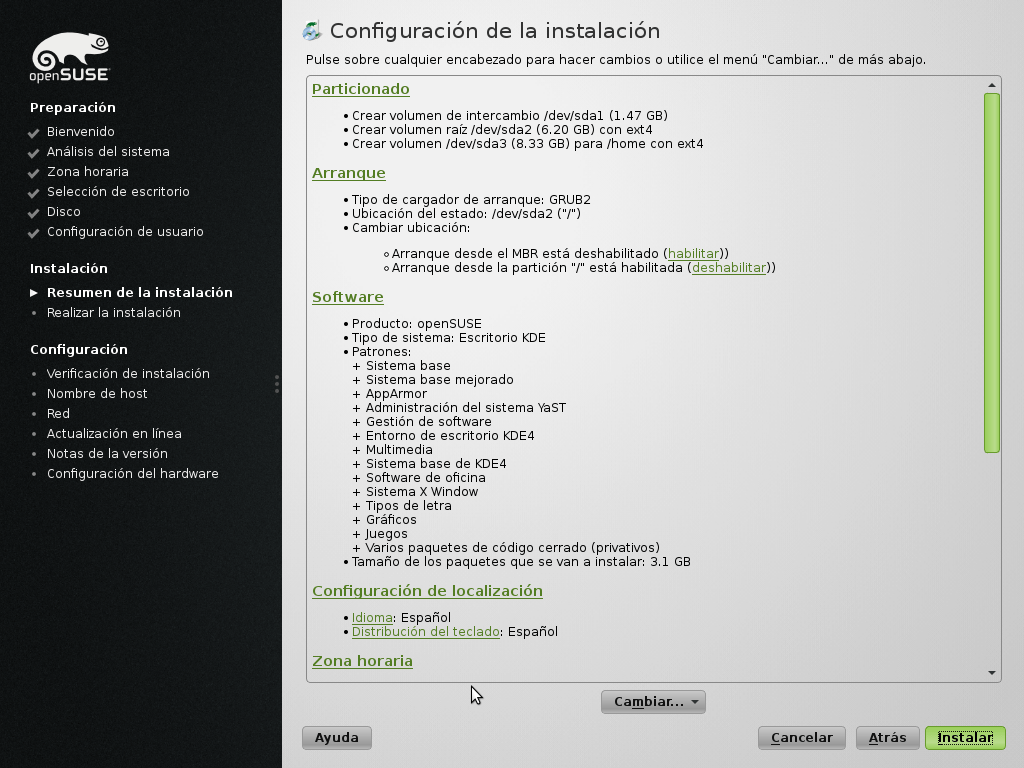
Último paso antes de que comience la instalación y no haya vuelta atrás. En este cuadro puedes revisar que todas las opciones están en orden y editarlas si lo crees oportuno pulsando sobre los nombres de cada sección. Por ejemplo, puedes entrar en el gestor de software y añadir o eliminar paquetes. Pero, de nuevo, si no sabes lo que tocas, no toques, que luego es muy fácil hacerlo sin correr ningún riesgo.
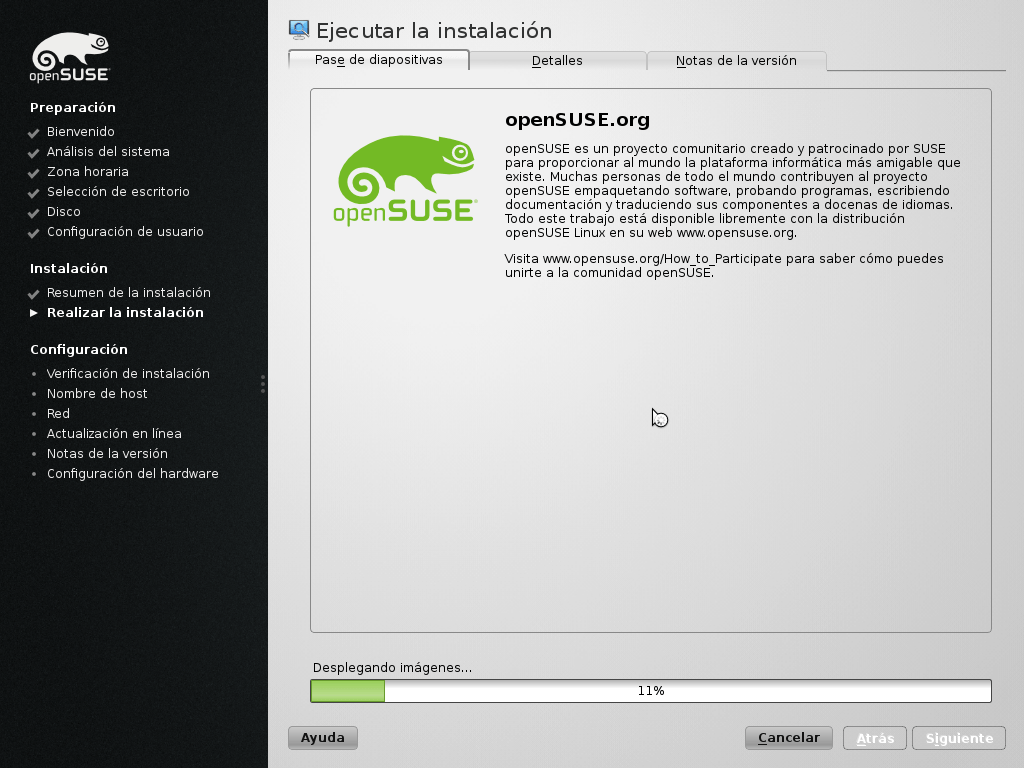
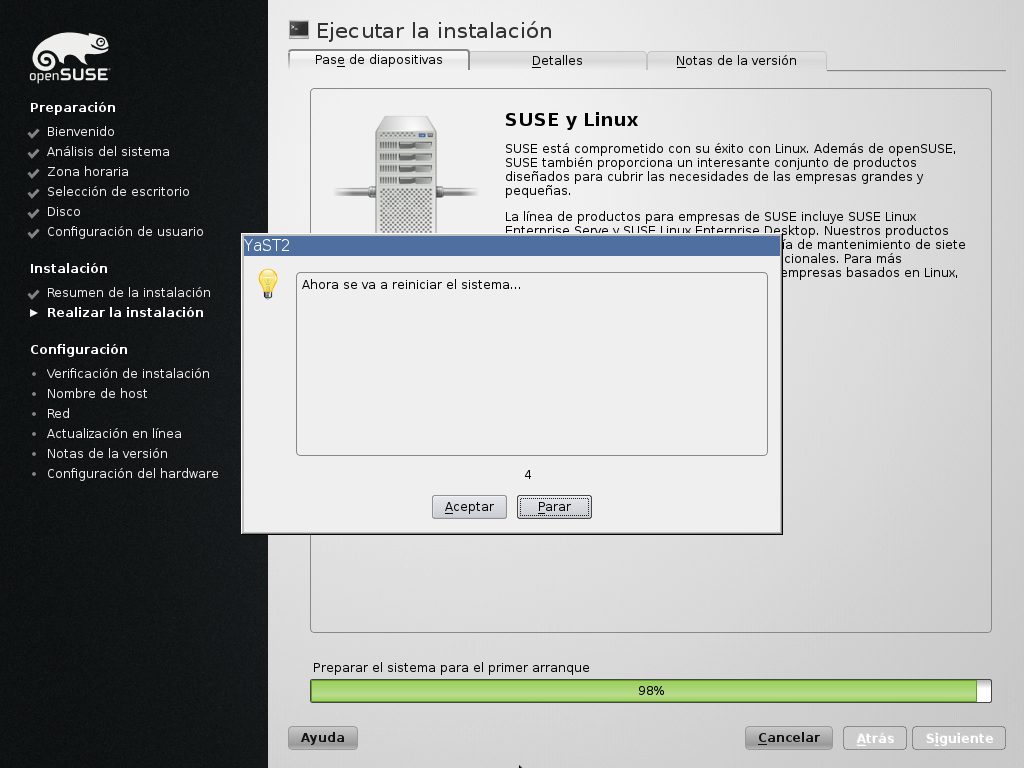
Ahora sí, comienza la instalación y los cambios se escribirán en disco. Relájate y echa un vistazo a la serie de dispositivas que se muestran presentando el sistema; a las notas de la versión, donde encontrarás información de interés; o a los detalles de la propia instalación.
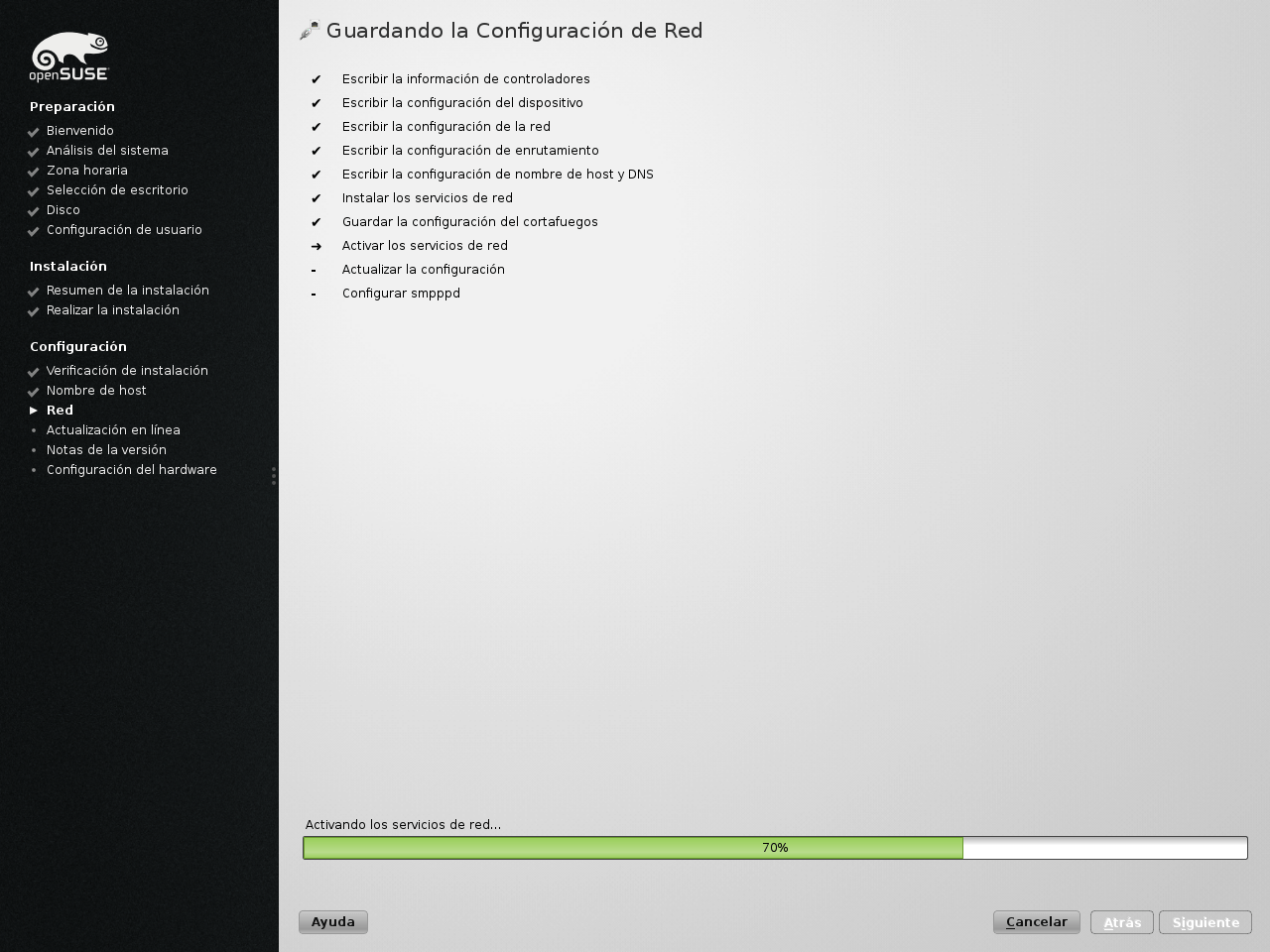
La instalación de openSUSE 13.1 tarda poco, pero dependerá del equipo en el que se esté instalando. Una vez finalice el anterior proceso habrá un reinicio y se ejecutará la configuración automática fijada antes, que incluye los siguientes pasos:
Cómo instalar openSUSE 13.1 (Instalación básica)
Configuración automática
Ya está. El proceso de instalación completo puede rondar entre los 25-35 minutos, según tu equipo y lo que tardes en configurarlo todo.
Cómo instalar openSUSE 13.1 (Instalación básica)
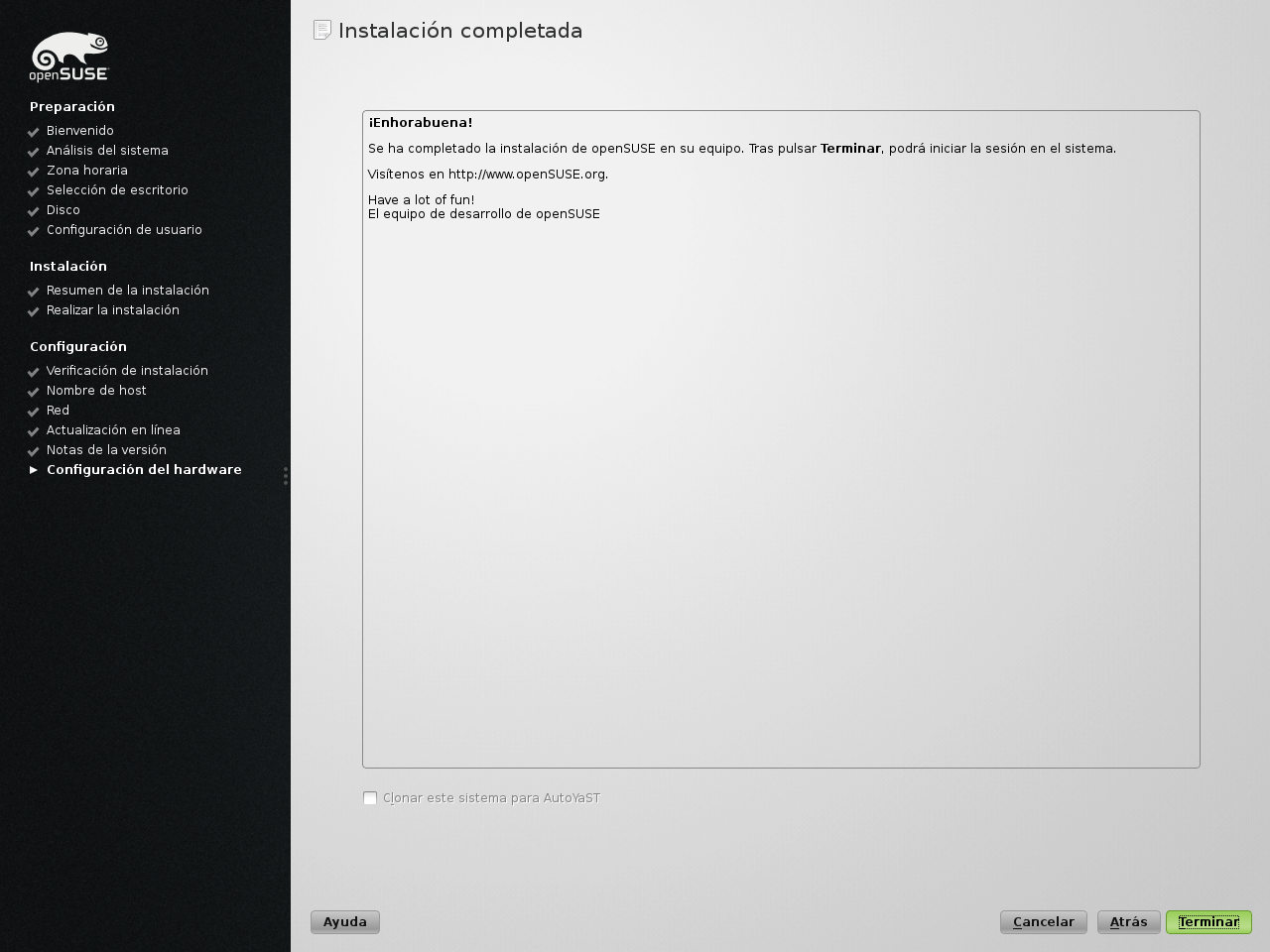
Instalación completada

lunes, 9 de junio de 2014

ASIGNAR PERMISOS A DIRECTORIOS O ARCHIVOS EN DEBIAN

1.-entrar como usuario: root
2.-ls -l
3.-d si es u directorio
4.-(+/-) es para dar o negar permisos
5.- pwd para saber en donde estamos
6.- touch hola mundo :crear un archivo
7.-mkdir daniela: crea un directorio
8.- ls -a: muestra los directorios incluyendo los ocultos
9.-ls -r: muestra de forma inversa de la Z a la A.
10.-ls -l : muestra todos lo directorios con sus permisos

r: lectura
w:escritura
x:ejecucion

chmod [quien] [+/-][permiso] [archivo]
ej. chmod g+w directorio1

d     r--       r--         r--

3 primeras letras le pertenecen al dueño del archivo
3 segundas letras al grupo donde pertenece el dueño
3 ultimas letras a todos los demas

U: usuario
G: grupo
O: todos los demas

viernes, 6 de junio de 2014

CONFIGURACION DE LA TARJETA DE RED

WINDOWS

1.-apagar el equipo
2.-configuracion
3.-red
4.-adaptador 2
5.-habilitar
6.-red interna
7.-aceptar
8.-iniciar
9.-Desactivar firewall
10.-ping [direccion_ip]
11.-ping ciclado[dreccion_ip -t]
12.- detener el ciclo Ctrl+C


DEBIAN
1.- entrar como root
2.- ifconfig: sirve para modificar o asignar una direccion IP
3.- ifconfig eth1 up: habilita o levanta la tarjeta de red
4.- ifconfig eth1 down: apaga o deshabilita la tarjeta de red
5.- ifconfig eth [direccion_IP] netmask [mascara de red]: pner o asignar una direcion IP


miércoles, 4 de junio de 2014

Comandos para Winddows y Debian

EN DEBIAN

para cambiar al superusuario: su

limpiar pantalla: clear

ver particiones: lsblk

para entrar a la raiz: cd /

para mostar los directorios de la raiza a la que ingresamos: ls (toma en cuenta mayus y minus)

para entrar  a la media: cd media

salir cd ..

salir cd/media

mostar el historial: history

mostrar lo ultimos 5: histori 5

pedir ayuda: man

apagar: init 0 o shutdow now

ingresar commo root

usuario:
contraseña:

 EN WINDOWS

Es en simbolo del sistema

limpiar pantalla: cls
muestra los archivos: dir
permite entrar  a la raiz: cd  /
salir de las capetas cd..


Instalar debian

INSTALAR DEBIAN


 Este tipo de sistema operativo debe contar con tres particiones
 
SWAMP: Area de intercambio, memoria RAM extra.
/ :Almacena todos los programas que se instalan en el sistema.
/Home: Se almacenan los archivos.

 Numero 1:

CREAR UNA MAQUINA VIRTUAL CON LAS  CARACTERISTICAS ADECUADAS PARA DEVIAN.

  1. Nueva.
  2. Asignar un nombre: "Daniela_Devian".
  3. Tipo: Linux.
  4. Version: Devian.
  5. Next
  6. RAM: 
    • Corre bien con 128/64 en modo consola. 
    • 1 GB con iconos y ventanas. 
    • Pero yo asignare 512.
  7.  Next.
  8. Crear.
  9. VDI.
  10. Reservado dinamicamente.
  11. Disco Duro: 8 GB.
  12. Iniciar.
  13. Seleccionar ISO del sistema operativo Devian.
  14. Iniciar.
  15. Graphical Install.
  16. Enter.
    • Desconectar el acceso a internet (Istalacion=10 min), si no, descarga todas las aplicaciones sin manera de decir que no (Istalacion=2 hs).
  17.  Spanish.
  18. Continue.
  19. Mexico.
  20. Continuar
  21. Nombre de la maquina: "Snavarretes".
  22. Nombre de Dominio: ------------.
  23. Continuar.
  24. Clave Super Usuario: 123456789.
  25. Continuar.
  26. Nombre completo para Super Usuario: "Samantha".
  27. Usuario: "Samantha".
  28. Contraseña del usuario: 123456.
  29. Reloj: Central .
  30. Particion del disco:
    • SWAP= Fisica, 1 GB (Doble de lo que tenemos de memoria RAM).
    • Raiz /: 3 GB.
    • /Home: 4 GB.
  31. Manual.
  32. Continuar.
  33. SCII (0,0,0)(sda)-8-66BATA VBOX HARDDISK
  34. ¿Crear una nueva tabla de particiones en este dispositivo?
    • SI
  35.  Espacio libre.
  36.  Continuar.
  37. Crear particion nueva.
  38. Continuar.
  39. 1 GB.
  40. Logica.
  41. Principio.
  42. Sistema de Ficheros EXT4 transaccional.
  43. Continuar.
  44. Se ha terminado de definir.
  45. Repetir del paso 37-44, con las dos particiones restantes.
  46. Finalizar el partcionado.
  47. ¿Desea escribir  cambios en el disco?
    • SI
  48.  Mexico.
  49. SI
  50. ftp.mx.debian.org
  51. Continuar.
  52. Retroceder.
  53. Continuar sin ninguna replica.
  54. Continuar.
  55. NO
  56. Continuar.
  57. Deshabilitar utilidades.
  58. Continuar.
  59. Habilitar el group.
  60. SI
  61. Continuar.
  62. Finalizado satisfactoriamente.
  63. Usuario:Samantha.
  64. Contraseña: 123456.
  65. Enter.
  66. Contraseña: 123456789.
  67. Exit.
  68. Exit. 

PRACTICA:

 Crearuna maquina virtual con las siguientes caracteristicas:


USUARIO: Benito

CONTRASEÑA: Bodoque